
当サイトの記事は編集部がメーカー公式情報などの公開情報をもとに独自に調査・執筆しています。記事内にはアフィリエイト広告を含む場合があります。
子どもを乗せて遠出する時に『MX-30でDVDを見せられたら助かるのに』と考えている方も多いはずです。
結論から言うと、MX-30のDVDは本体で再生できません。2026年改良モデルの装備表にCD/DVDプレーヤーは無く、ディスクを入れる口がないんです。見る方法は、HDMI端子に市販のHDMI機器をつなぐか、USBメモリの動画ファイル(MP4・AVI・ASF)を再生するかの2つです。
この記事を読むと、それぞれのつなぎ方と、走行中は映像が出ないなどの注意点が分かります。
PR|ナビクル(車の一括査定)
今の車の買取相場は、ナビクルですぐ分かります
※ご利用いただいたお客様の実績例であり、現在の査定額とは異なる場合がございます。
※画像はイメージです。車種によって年式が異なる場合がございます。
- 最大10社の買取店にまとめて査定を依頼できるサービスです。
- 入力は約47秒で、料金はかかりません。
- Webで車種・年式・走行距離などを入力すると、その場で買取相場の目安が表示されます。
入力は約47秒です。売るかどうかを決める前に、今の相場だけ調べておくこともできますよ。
MX-30の装備表で確かめられること
まずは、映像まわりの装備を表で見ておきましょう。
| 装備 | MX-30(2026年改良モデル・全車標準) |
|---|---|
| センターディスプレイ | 10.25インチ+コマンダーコントロール |
| 外部接続ハブ | USB Type-C×2/HDMI端子/ナビ用SDカード専用スロット |
| テレビ | 地上デジタルTVチューナー(フルセグ) |
| スマホ連携 | Apple CarPlay(ワイヤレス接続対応)/Android Auto |
| ラジオ・通信 | AM/FMラジオ、Bluetooth |
| CD/DVDプレーヤー | 装備表に記載なし(オプションにも無い) |
出典はマツダ公式の主要諸元・装備表(2026年9月現在)です。ROTARY-EVとNatural Monotoneのどちらでも同じです。
『上のグレードならDVDが付いているのでは?』と思いますよね。実は、グレードの違いはBoseサウンドシステムやシートヒーターなどで、映像の装備は変わりません。
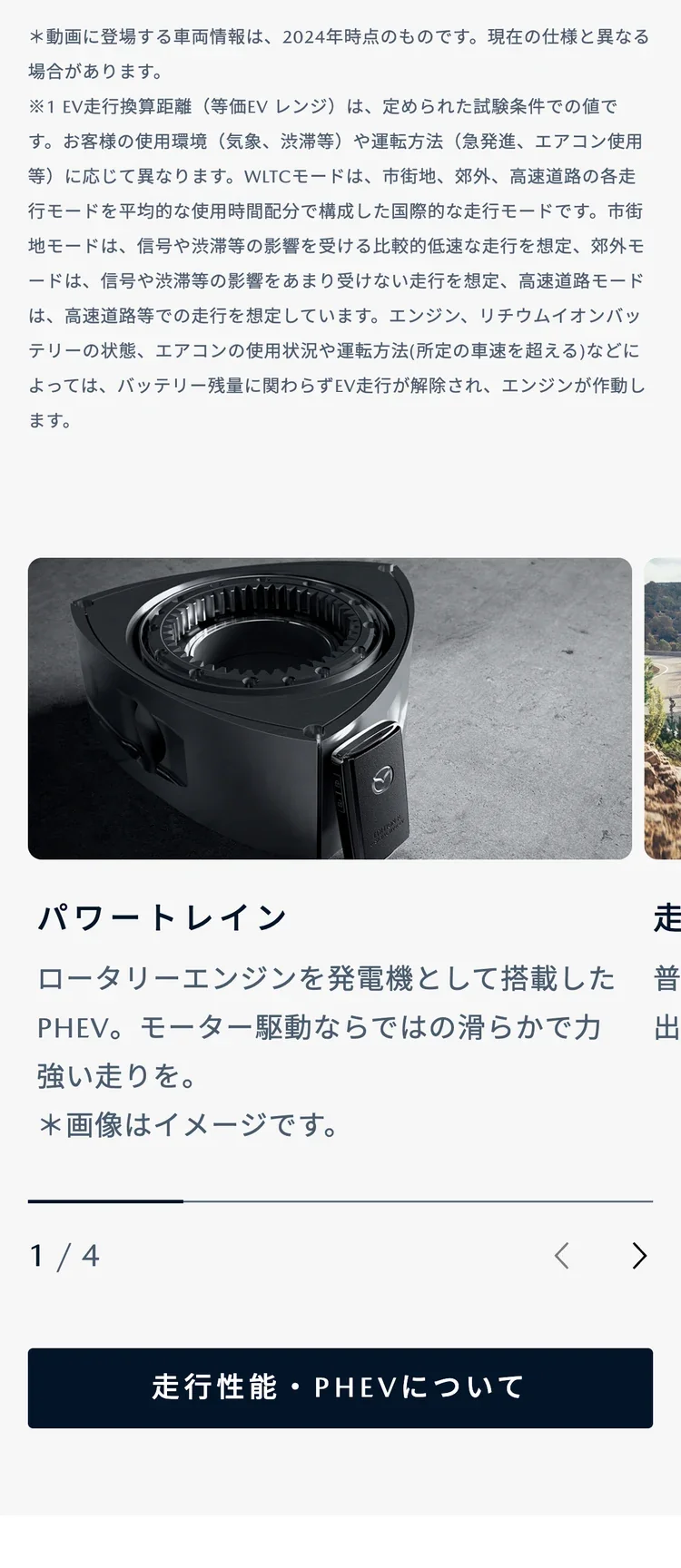
ナビはショップオプションのナビゲーション用SDカードアドバンス2(55,920円・取付費込み)を差して使う形です。SDカードを付けても、DVDが見られるようになるわけではありません。
- MX-30にはCD/DVDプレーヤーが無く、ディスクは入れられない
- 見る方法は「HDMI端子に市販機器をつなぐ」か「USBメモリの動画を再生する」
- どちらも走行中は映像が出ず、音声だけになる
- 停車中なら、10.25インチのセンターディスプレイで映像を見られる
マツダコネクトの取扱説明書では、CD/DVDプレーヤーやHDMIは「グレード/仕様別装備」と書かれています。これは同じマツダコネクトを使う車種全体の説明で、MX-30に付いているかは装備表で確かめる形になります。
HDMIで見る方法|市販の機器をつなぐ
一つめの方法が、HDMI端子です。取扱説明書には、市販のHDMI対応機器をつないで映像と音声を再生できると書かれています。
HDMI端子は、前席の外部接続ハブにあります。USB Type-C×2とナビ用SDカードスロットと並んでいる場所です。
- 車を安全な場所に止め、電源をACCかONにする
- 市販のHDMI対応機器を、HDMIケーブルで外部接続ハブのHDMI端子につなぐ
- マツダコネクトのホーム画面で「オーディオ」を選ぶ
- 「HDMI」を選ぶ
- 機器側で再生を始める
再生できる映像と音声
取扱説明書に書かれている対応形式は、次のとおりです。
| 項目 | 対応 |
|---|---|
| 映像の解像度 | 640×480p/720×480p/1280×720p |
| 音声 | 2ch 48kHz/16bit、44.1kHz/16bit |
出典はマツダコネクト取扱説明書(mazdaconnect_2.pdf・マツダ公式サポートページ)です。
ポータブルDVDプレーヤーはつながる?
ここが一番気になるところですよね。ポータブルDVDプレーヤーでも、HDMI出力が付いていればHDMI端子につなぐことはできます。
ただ、取扱説明書には「接続機器によっては映像が表示されない場合がある」と書かれています。出力の解像度や機器との相性で変わるので、つなげば見られるとは言い切れません。
- 機器にHDMI出力が付いているか
- 出力できる解像度に、640×480p・720×480p・1280×720pのどれかがあるか
- 音声が2chで出せるか
- できれば販売店や手持ちの機器で、実際に映るか試してみる
例えば、販売店でこんなふうに聞いてみると早いです。
「手持ちのプレーヤーをHDMIでつないで、映るか試させてもらえますか?」
「納車前の車で一度試してもらえると助かります」
USBメモリの動画で見る方法
二つめの方法が、USBメモリに入れた動画ファイルです。DVDそのものは再生できませんが、手持ちの動画ファイルならこちらで見られる場合があります。
取扱説明書に書かれている条件をまとめると、こうなります。
| 項目 | 条件 |
|---|---|
| 再生できる動画ファイル | MP4・AVI・ASF |
| USBの規格 | USB2.0/1.1に対応 |
| フォーマット | FAT16/FAT32(NTFSは非対応) |
| 著作権保護 | 著作権保護されたファイルは再生できない |
| 1ポートの最大電流 | Type-Aは2.5A、Type-Cは3A |
出典はマツダコネクト取扱説明書(mazdaconnect_2.pdf)です。
『市販のDVDをパソコンで動画にすれば見られる?』と考える方もいますよね。
市販のDVDは著作権保護されているものが多く、保護されたファイルは再生できません。手持ちのビデオカメラの映像など、自分で撮った動画を入れる使い方が向いています。
- NTFSでフォーマットしたUSBメモリは読み込めない
- MP4・AVI・ASF以外の形式は再生できない
- 著作権保護されたファイルは再生できない
- MX-30の外部接続ハブはType-Cなので、Type-AのUSBメモリは変換が要る
USBメモリをパソコンで用意する時は、フォーマットの形式をFAT32などにしておきましょう。どのフォーマットかは、パソコンのドライブのプロパティで見られます。
『HDMIとUSB、結局どっちが楽なの?』と迷いますよね。2つの方法を並べると、こうなります。
| 比べるところ | HDMIで市販機器をつなぐ | USBメモリの動画 |
|---|---|---|
| 用意するもの | HDMI出力のある機器とケーブル | 動画を入れたUSBメモリ |
| 見られる映像 | 機器が出す映像(相性で映らない場合あり) | MP4・AVI・ASFの保護されていないファイル |
| 手軽さ | 機器の電源や配線が要る | 差すだけで始めやすい |
| 走行中 | 音声のみ | 音声のみ |
自分で撮った動画を見るならUSBメモリ、手持ちの再生機器を使いたいならHDMI、と考えると選びやすいですよ。
DVDの映像をUSBで見る時の考え方
『家にあるDVDを、そのまま車でも見せたい』という方は多いですよね。ただ、USBメモリで再生できるのは、著作権保護のかかっていない動画ファイルだけです。
自分で撮った運動会や旅行の動画をDVDに焼いてある、という場合なら話は別です。元の動画ファイルが手元に残っていれば、MP4などの形式でUSBメモリに入れて見られる場合があります。
| 動画の種類 | USBメモリで見られるか |
|---|---|
| 自分で撮った動画(MP4・AVI・ASF) | 見られる場合がある |
| 上の形式以外の動画ファイル | 再生できない |
| 著作権保護されたファイル | 再生できない |
ファイルを入れたら、まずは家の近くで止まった状態で一度再生してみてください。遠出の当日に映らないと分かると、慌ててしまいますからね。
見る前に知っておきたい注意点
ここが大事なところです。HDMIでもUSBでも、使い方の注意は同じです。
走行中は映像が出ない
取扱説明書には、安全のため走行中は映像が表示されず、音声のみになると書かれています。
例えば、こんなやり取りになりがちです。
「走り出したら画面が消えちゃった」
「走行中は音だけになる仕組みなんだよ。休憩の時に続きを見ようね」
運転中の子どもには、音だけでも楽しめるお話や歌の動画を選ぶと、がっかりさせにくいですよ。
停車中の長時間視聴と車内への放置
『エンジンを切ったまま、充電待ちの間に見ていたい』という方もいるはずです。ただ、システムを止めたまま長時間の動画を見ると、12Vバッテリーが上がるおそれがあると取扱説明書に書かれています。
- 走行中は映像が出ず、音声のみになる
- システムを止めたまま、HDMI機器で長時間動画を見ない(12Vバッテリーが上がるおそれ)
- HDMI機器を車内に置きっぱなしにしない(炎天下で高温になる)
- 電源ソケットを使うと、ノイズが出る場合がある
- USBやHDMIのコードが、セレクトレバーに絡まないようにする
12Vバッテリーが上がった時の対処や予防は、MX-30のバッテリー上がりで詳しく書いています。
コードの取り回しは、前席まわりの収納をうまく使うと楽になります。MX-30のコンソールもあわせて見てみてください。
| 場面 | 気を付けること |
|---|---|
| 走行中 | 映像は出ないので、音声だけで楽しめる内容にする |
| 停車中の長時間視聴 | システムを止めたままにしない |
| 車を離れる時 | HDMI機器を車内に残さない |
| 配線 | コードをセレクトレバーから離して通す |
後席で見たい時はどうする?
『運転席の画面じゃなくて、後ろの席の子どもに見せたい』というのが本音ですよね。
2026年11月時点で、マツダ公式のMX-30純正アクセサリーに後席モニターは見当たりませんでした。設定があるかどうかは、販売店で確かめておきましょう。
社外品の後席モニターを付ける場合は、取付の方法や、保安基準に合うかを販売店や取付店で確かめるのが確実です。ここでは具体的な製品や金額は書かずにおきますね。
- 追加の工事が要らない
- HDMIかUSBメモリですぐ試せる
- 10.25インチの画面で見られる
- 純正アクセサリーには見当たらない
- 社外品は取付と保安基準の確認が要る
- 費用は製品と取付店で変わる
タブレットを後席で使うのも一つの手です。その場合も、車内に置きっぱなしにすると高温になるので、降りる時は持ち出しておきましょう。
音だけでも楽しめる工夫
センターディスプレイで見る時も、走行中は音声だけになります。長い移動なら、休憩ごとに見る時間を決めておくと、子どもも待ちやすいはずです。
例えば、サービスエリアで休む間だけ映像を見て、走り出したら音楽やお話に切り替える、という使い方です。走行中の楽しみ方を先に決めておくと、車内の空気も穏やかになりますよ。
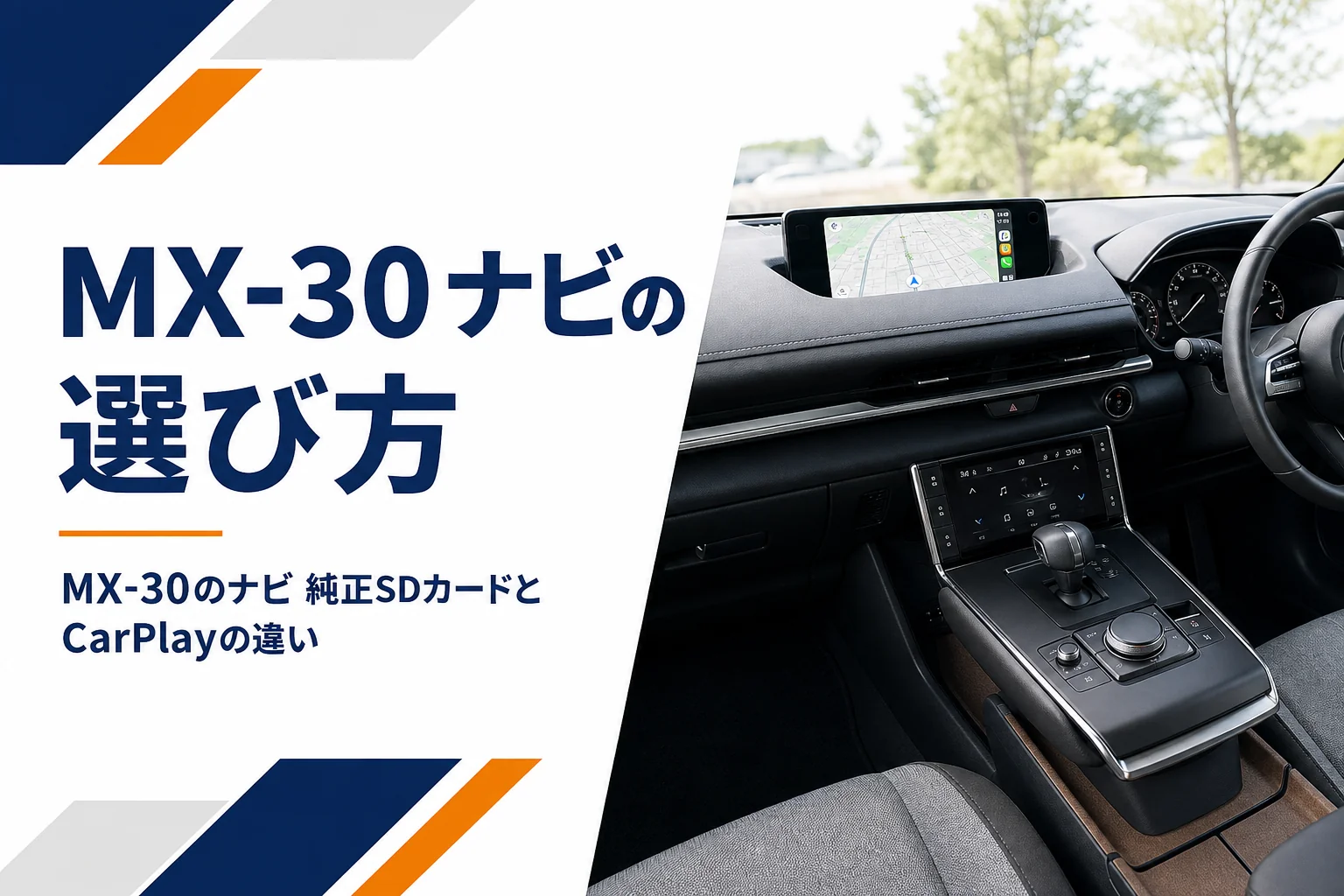
走行中にテレビを見る方法や、ナビの選び方はMX-30のナビ・ディスプレイの選び方で扱っています。走行中に映像が出る状態にする改造は、運転の安全に関わるのでおすすめしません。
MX-30に乗り換える前に、今の車の手放し方も決めておく
MX-30への乗り換えを考えているなら、今の車をどうするかも先に考えておくと安心です。
『新しい車のことで頭がいっぱいで、そこまで考えていなかった』という方も多いですよね。
今の車は、購入する販売店での下取りのほかに、買取店に売る方法もあります。複数の会社に査定してもらうと、条件を比べたうえで決められます。
納車のタイミングと手放す時期をそろえておくと、車が無い期間もつくらずに済みます。
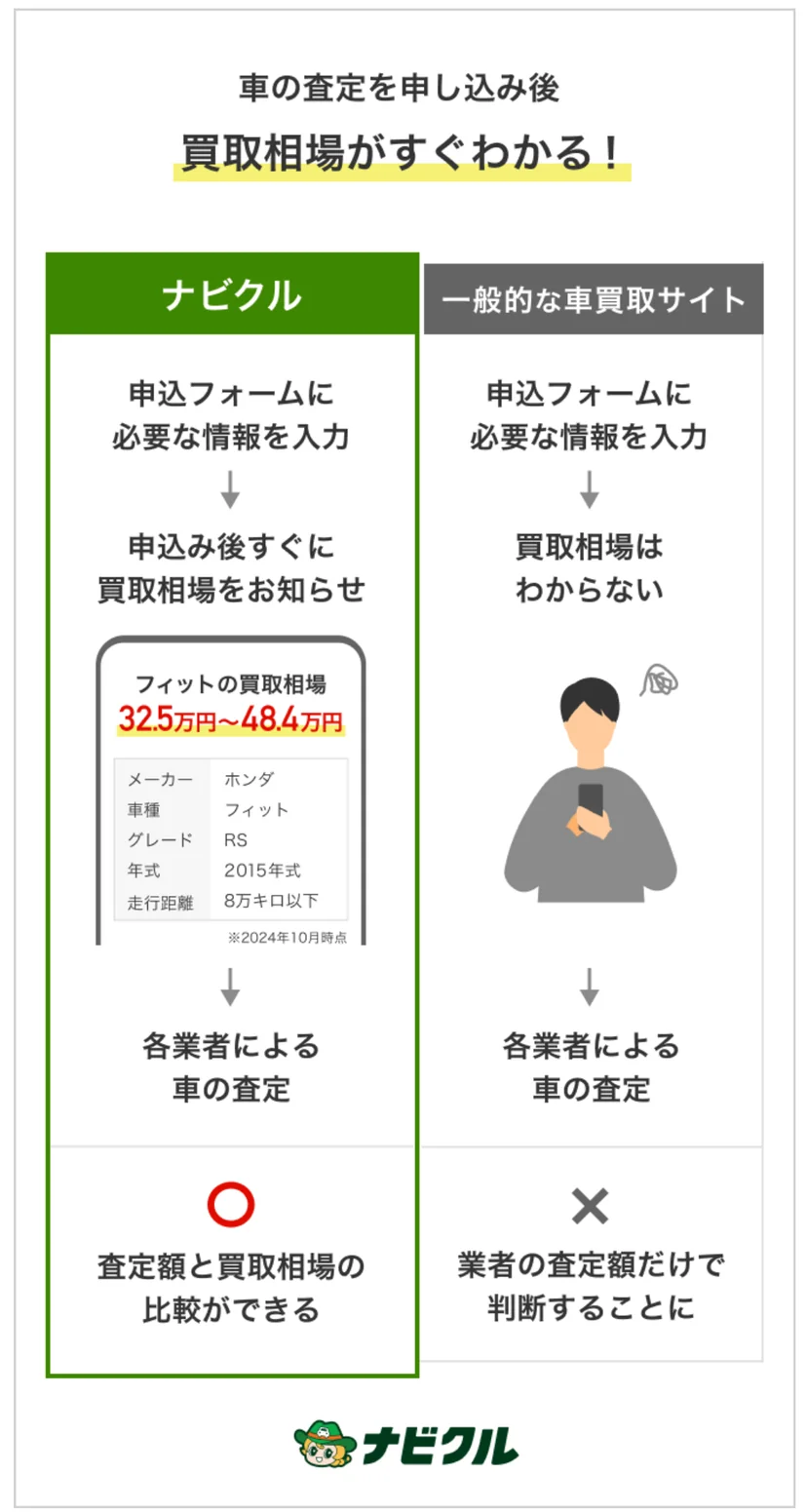
今の車の買取相場は、ナビクルですぐ分かります
今の車がいくらくらいで売れそうかは、一括査定サービス「ナビクル」で調べられます。
Webで車種・年式・走行距離などを入力すると、その場で買取相場の目安が表示されます。
買取店の査定を受ける前に、すぐ金額の目安が分かるのが便利なところです。
※ご利用いただいたお客様の実績例であり、現在の査定額とは異なる場合がございます。
※画像はイメージです。車種によって年式が異なる場合がございます。
この事実を知らないと、MX-30への買い替えで損をしてしまう可能性があります
無料で、しかも約47秒で終わるひと手間をやるかどうか。
これが、車の買い替えで損をするか、得をするかの分かれ目になります。
すでに調べ尽くしている方は「知ってるよ」と思うかもしれません。でも、ピンと来なかった方は、ここだけは最後まで読んでみてください。
ポイントは「今の車をどう手放すか」です。
多くの人は、新しい車を買うお店でそのまま下取りに出します。でもこれは、損をしやすい典型的なパターンなんです。
販売店も商売なので、下取りはできるだけ安く引き取りたいのが本音です。
- まず、控えめな下取り額を提示される
- 「がんばって、ここまで上げました!」と金額が上がる
金額が上がると、サービスしてもらったように感じますよね。
ただ、最初の金額には上げる余地が残してあることも多く、上がった後の金額でも、まだ本当の価値より安いことがあります。
比べる材料を持たずに商談に行くと、もっと高く売れたはずの車を、そのまま安く手放してしまうこともあるんです。
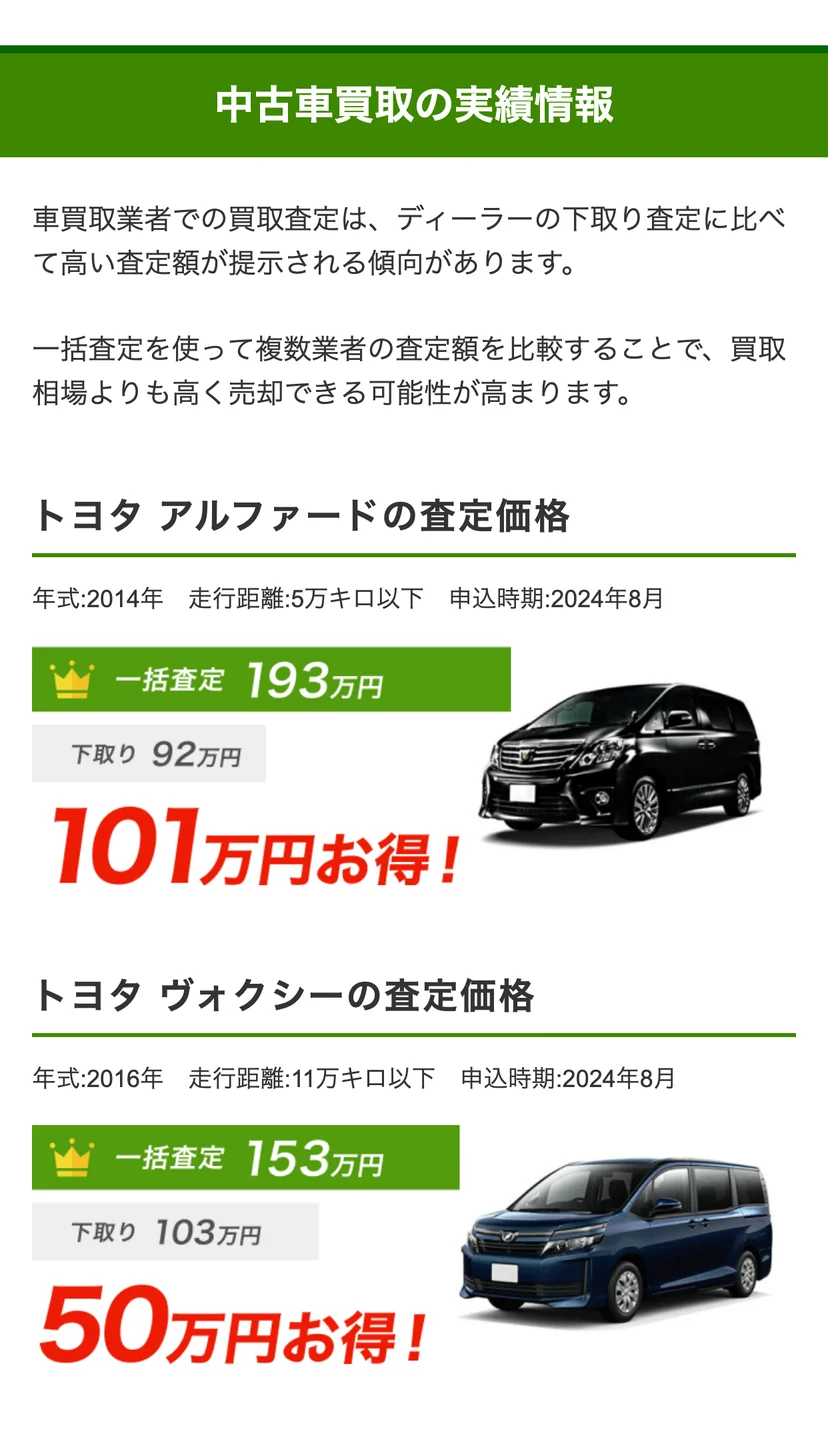
実際に、ナビクルの公式サイトでは、下取りより一括査定のほうが高く売れた実例が紹介されています。
※ご利用いただいたお客様の実績例であり、現在の査定額とは異なる場合がございます。
※画像はイメージです。車種によって年式が異なる場合がございます。
ナビクル査定事例より。個人の感想であり、実際の査定・売却額を保証するものではありません。
ナビクルのアンケートでは、買取価格は下取り価格より平均28.7万円高いという結果も出ています。
「平均28.7万円」はナビクル実施のアンケート調査結果です(2024年1月〜2025年12月・回答4,489件)。ナビクルを利用し実際に売却された方の査定最高額と下取り価格の差額平均額です。
ひと手間かけてから商談に行けば、愛車の売却で損を防げる可能性がある
やることは、商談の前に「ナビクル」で今の車を一括査定に出しておく。これだけです。
ナビクルは、最大10社の買取店にまとめて査定を依頼できるサービスです。入力は約47秒で、料金はかかりません。
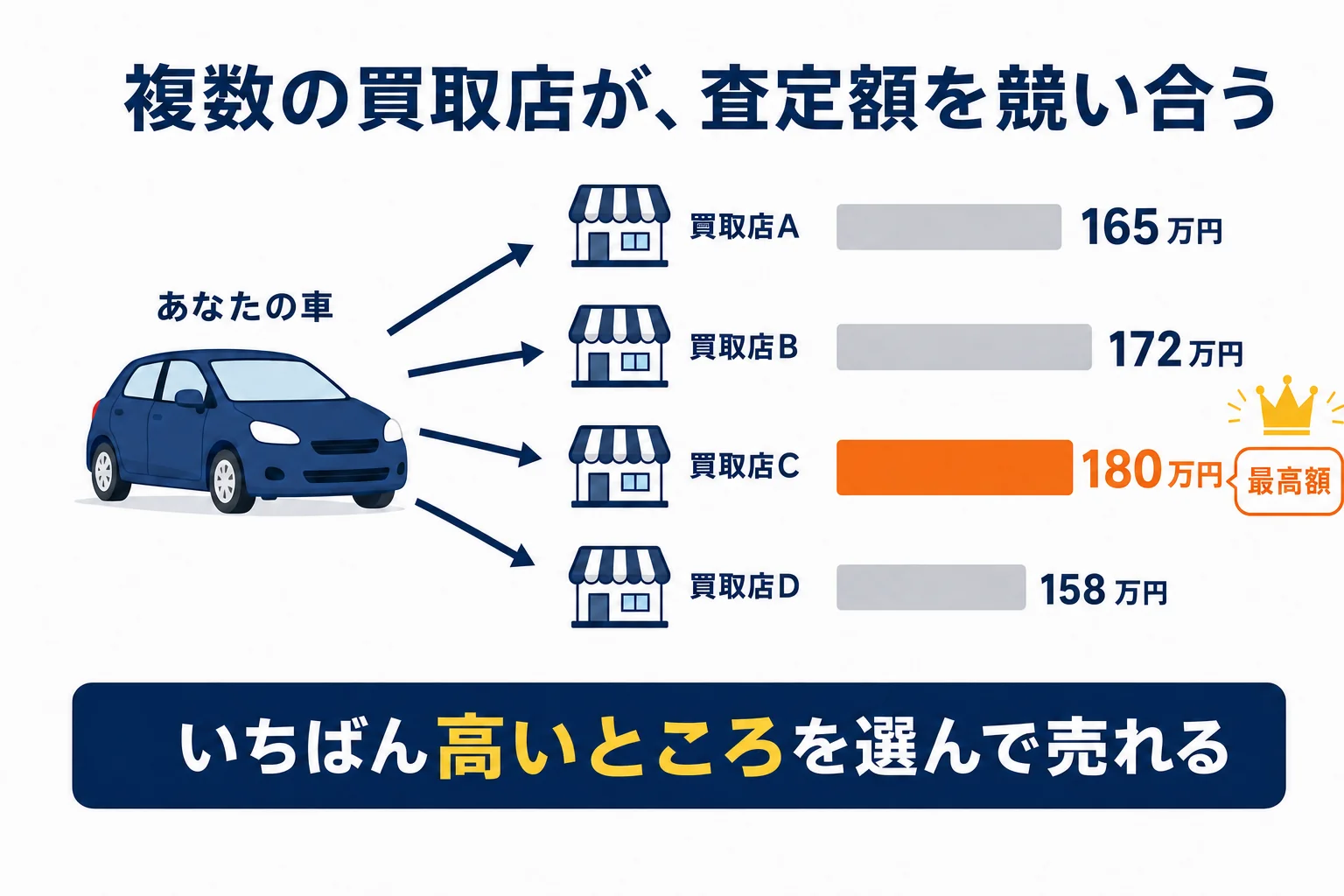
複数の買取店が同じ車を査定するので、お店どうしが査定額を競い合います。 だから、1社だけの下取りより高い金額がつきやすいんです。
しかも入力が終わると、愛車の買取相場の目安もその場で表示されます。すぐに、今の車のだいたいの価値が分かりますよ。
※ご利用いただいたお客様の実績例であり、現在の査定額とは異なる場合がございます。
※画像はイメージです。車種によって年式が異なる場合がございます。
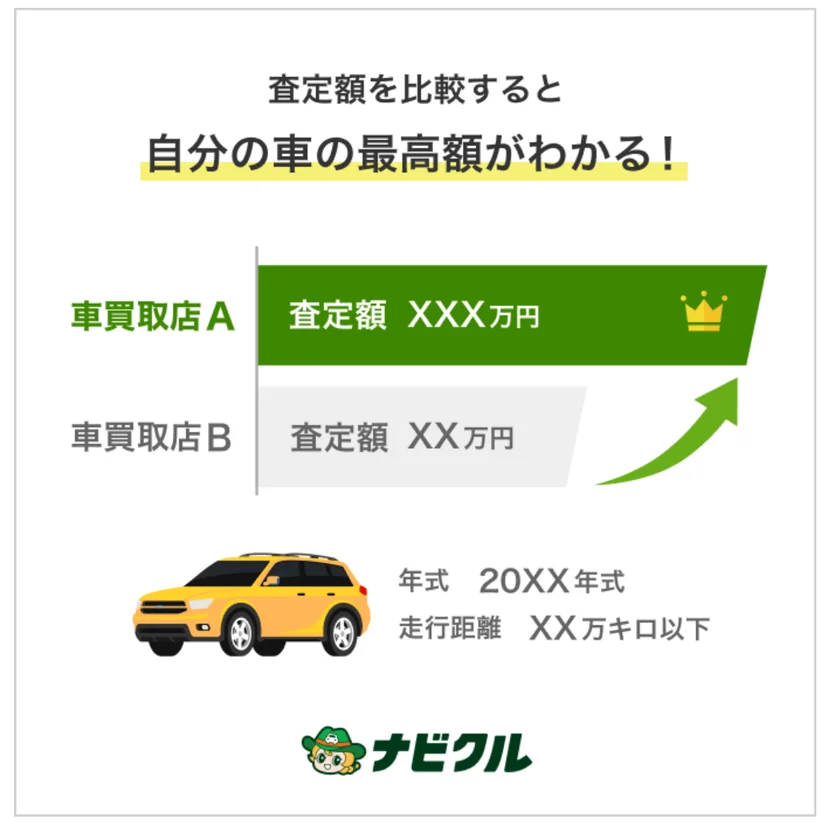
- 複数の買取店が出した中で、一番高い査定額
- 入力後すぐに表示される、買取相場の目安
この2つを持って販売店に行き、「買取店では○○万円で買い取ってもらえるそうです」と伝えてみてください。
それより安い下取り額では、話がまとまりにくくなります。
それでも下取り額が上がらなければ、高く買ってくれる買取店に売ればいいだけです。売るかどうかは、金額を見てから決めて大丈夫ですよ。
※ご利用いただいたお客様の実績例であり、現在の査定額とは異なる場合がございます。
※画像はイメージです。車種によって年式が異なる場合がございます。
このひと手間をかけずに商談に行くと、数十万円の差がつくこともあります。
逆に、約47秒の入力でそれを防げる可能性があるなら、こんなに割のいい作業はなかなかありませんよね。
ナビクルはどんなサービス?
| 項目 | 内容 |
|---|---|
| 利用料金 | 無料 |
| 入力の目安 | 約47秒(年式・走行距離はだいたいでOK) |
| 査定を依頼できる数 | 最大10社 |
| 査定依頼の実績 | 累計600万件以上(2025年12月末時点) |
| サービス開始 | 2007年 |
| 運営会社 | 株式会社エイチームライフデザイン(東証プライム上場企業 株式会社エイチームホールディングスのグループ会社) |
| 安心への取り組み | JPUC(日本自動車購入協会)のWeb監修/JPUC認定の適正買取店が参画 |
表の内容(入力時間・査定依頼先の数・査定依頼の実績・運営会社など)は、ナビクル公式サイトの記載に基づきます(2026年10月時点)。掲載している写真・イラストはイメージです。
- 車種・年式・走行距離などを入力して申し込む(約47秒)
- 最大10社の買取店が、愛車を査定する
- 査定額を比べて、納得できる金額なら売却する
後から「もっと高く売れたのに」と後悔したくない方は、まずは約47秒だけ時間を使って、今の車の情報を入力してみてください。
よくある質問
MX-30にDVDプレーヤーは付いていますか?
付いていません。2026年改良モデルの装備表に、CD/DVDプレーヤーは全車・オプションとも載っていません。
MX-30で動画を見る方法はありますか?
HDMI端子に市販のHDMI対応機器をつなぐ方法と、USBメモリの動画ファイル(MP4・AVI・ASF)を再生する方法があります。
ポータブルDVDプレーヤーをつなげば見られますか?
HDMI出力がある機器ならつなげますが、取扱説明書では接続機器によって映像が表示されない場合があるとされています。事前に試しておくと安心です。
走行中に映像は見られますか?
見られません。安全のため、走行中は映像が表示されず音声のみになります。
USBメモリが読み込めない時は?
フォーマットがFAT16/FAT32か(NTFSは非対応)、ファイルがMP4・AVI・ASFか、著作権保護されていないかを確かめてみてください。
まとめ
- MX-30にはCD/DVDプレーヤーが無く、ディスクは入れられない
- HDMI端子に市販のHDMI対応機器をつなげば、停車中に映像を見られる
- 対応解像度は640×480p・720×480p・1280×720pで、機器によっては映らない
- USBメモリはMP4・AVI・ASF、FAT16/FAT32で、著作権保護ファイルは不可
- 走行中は音声のみ。システム停止中の長時間視聴は12Vバッテリー上がりに注意
- 後席モニターは純正アクセサリーに見当たらないので、販売店で確認する
ほかの装備やグレード別の内装の違いは、MX-30の内装を解説で見られます。マツダコネクトの操作はMX-30のマツダコネクト、購入時の交渉の順番はMX-30の値引き相場と限界額が参考になります。
コメント