
当サイトの記事は編集部がメーカー公式情報などの公開情報をもとに独自に調査・執筆しています。記事内にはアフィリエイト広告を含む場合があります。
MX-30に乗り始めて『マツダコネクトって、どこをどう触ればいいの?』と戸惑っている方も多いはずです。
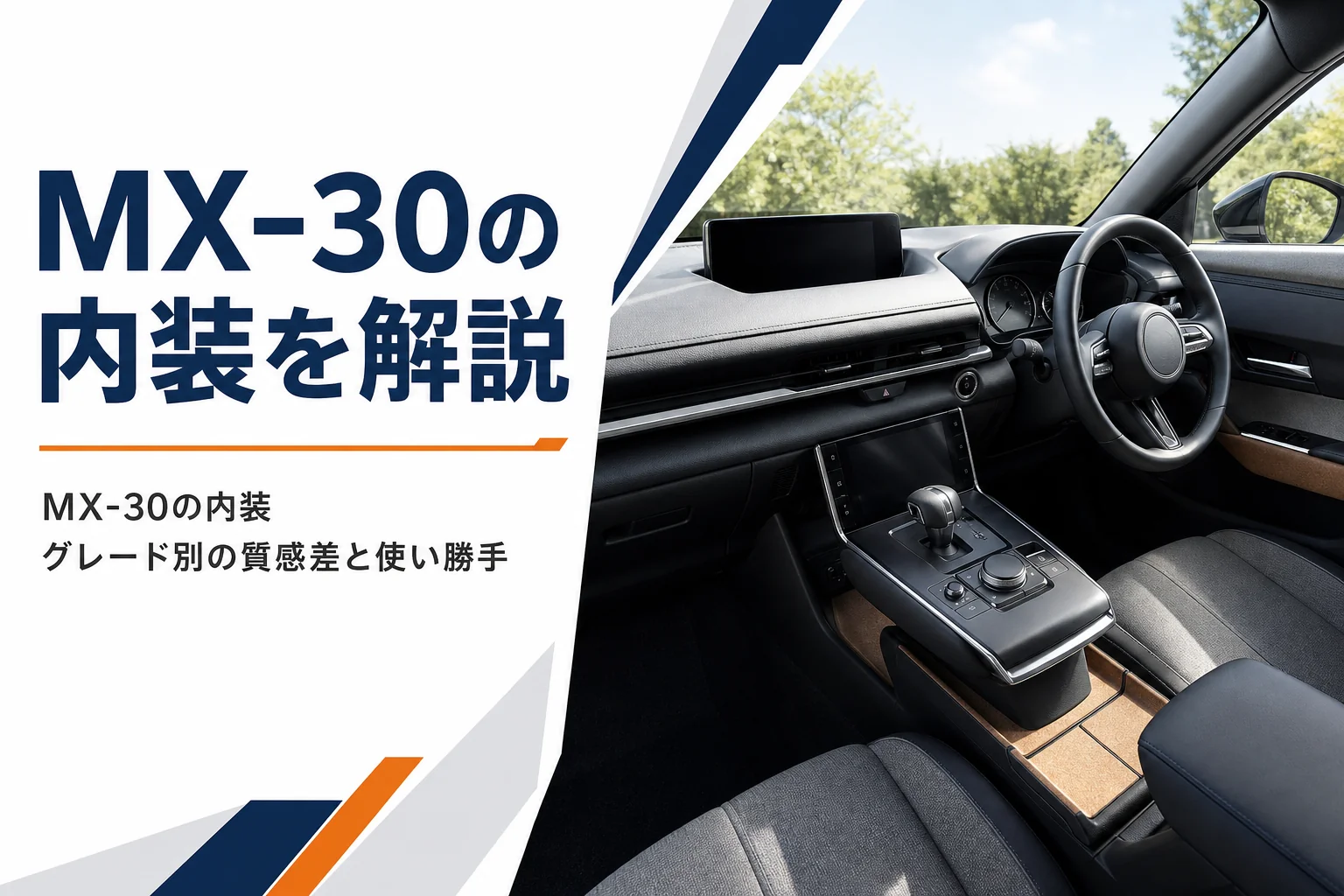
結論から言うと、マツダコネクトはセンターディスプレイでオーディオやナビ、車の設定を扱うシステムです。MX-30は全車が10.25インチのセンターディスプレイで、Apple CarPlay(ワイヤレス)とAndroid Auto、フルセグに対応しています。
この記事を読むと、基本の操作と、CarPlayとの切り替え、アップデートやコネクティッドサービスで何ができるかが分かります。
PR|ナビクル(車の一括査定)
今の車の買取相場は、ナビクルですぐ分かります
※ご利用いただいたお客様の実績例であり、現在の査定額とは異なる場合がございます。
※画像はイメージです。車種によって年式が異なる場合がございます。
- 最大10社の買取店にまとめて査定を依頼できるサービスです。
- 入力は約47秒で、料金はかかりません。
- Webで車種・年式・走行距離などを入力すると、その場で買取相場の目安が表示されます。
入力は約47秒です。売るかどうかを決める前に、今の相場だけ調べておくこともできますよ。
MX-30のマツダコネクトで何ができる?
マツダコネクトは、略して「マツコネ」と呼ばれることもあります。MX-30では、次の装備が全車に標準で付いています。
| 装備 | 内容(2026年改良モデル・全車標準) |
|---|---|
| センターディスプレイ | 10.25インチ+コマンダーコントロール |
| スマホ連携 | Apple CarPlay(ワイヤレス接続対応)/Android Auto |
| テレビ | 地上デジタルTVチューナー(フルセグ) |
| 接続端子 | 外部接続ハブ USB Type-C×2/HDMI端子/ナビ用SDカード専用スロット |
| そのほか | AM/FMラジオ、Bluetooth、ハンズフリーマイク、車載通信機(コネクティッドサービス対応) |
| タッチパネル | CarPlay/Android Autoの時に使える |
出典はマツダ公式の主要諸元・装備表(2026年9月現在)です。
『ナビは最初から入っているの?』と思いますよね。実は、ナビ機能はショップオプションのナビゲーション用SDカードアドバンス2(55,920円・取付費込み)を差して使う形です。
スマホの地図で十分な方は、CarPlayやAndroid Autoで代わりにできます。純正ナビと社外ナビ、スマホ連携の違いはMX-30のナビ・ディスプレイの選び方でまとめています。
- マツダコネクトは、センターディスプレイのオーディオ・ナビ・設定のシステム
- MX-30は全車10.25インチで、CarPlay(ワイヤレス)とAndroid Autoに対応
- ナビは純正SDカード(アドバンス2・55,920円)を差して使う
- 機能や画面は、ソフトウェアアップデートで予告なく変わることがある
最後の点は取扱説明書にも書かれている注意です。この記事の内容も、アップデートで変わる場合がある前提で読んでみてください。
マツダコネクトはどんな部品でできている?
取扱説明書の概略図では、マツダコネクトは次の部品で組み立てられています。
| 部品 | 場所・役割 |
|---|---|
| USBポート/SDカードスロット/HDMIポート | 外部接続ハブ。SDカードスロットはナビ用SDカード専用(マツダ純正品) |
| マイク | 音声認識やハンズフリー通話で声を拾う |
| コマンダースイッチ | センターコンソールのノブとボタン。主な操作はここ |
| センターディスプレイ | 10.25インチの画面 |
| オーディオリモートコントロールスイッチ | ステアリングのスイッチ |
出典はMX-30の取扱説明書(mx-30_dna_202606.pdf・マツダコネクトの章)です。
『SDカードスロットに好きなSDカードを入れて音楽を聞けないの?』と思った方もいますよね。
取扱説明書では、このスロットはナビ用SDカード専用(マツダ純正品)とされています。音楽はUSBやBluetoothで聞く形です。
マツダコネクトは、車の電源がACCかONの時に操作できます。
- オーディオの操作は、車を止めてから行う
- USBやHDMIのコードが、セレクトレバーに絡まないようにする
コードの取り回しは、意外と見落としやすいところです。前席まわりの収納の使い方はMX-30のコンソールで詳しく書いています。
操作方法は3つ|コマンダーノブの基本
マツダコネクトの操作方法は3つあります。
| 操作方法 | どんな時に使う |
|---|---|
| コマンダースイッチ | 画面を見ながら項目を選ぶ、地図を動かす |
| オーディオリモートコントロールスイッチ | 運転中に手元で音量や曲を変える |
| 音声認識 | 声で電話をかける、操作を頼む |
コマンダーノブでできること
一番よく使うのが、センターコンソールのコマンダーノブです。取扱説明書の説明をまとめると、こうなります。
| ノブの動かし方 | できること |
|---|---|
| 回す・スライドする | カーソルを動かす |
| 押す | 決定する |
| 表面をスワイプする | 地図を動かす |
| 表面をピンチイン/ピンチアウトする | 地図を縮小/拡大する |
『スマホみたいに画面を直接触ればいいのでは?』と思いますよね。
MX-30のタッチパネルは、CarPlayかAndroid Autoを使っている時に使える機能です。マツダコネクトの画面は、コマンダーノブでの操作が基本になります。
マツダ公式の安全性能ページでは、センターディスプレイの操作をコマンダーコントロールの回転とプッシュにそろえた、と説明されています。手元を見ずに操作しやすくする考え方なんです。
- まずは「回す」と「押す」だけで項目を選んでみる
- 地図を動かす時は、ノブの表面を指でなでる
- 走行中は、ステアリングのスイッチで音量や曲を変える
表示の分担も知っておくと便利
MX-30は、情報を見る場所が3つに分かれています。車速などはアクティブ・ドライビング・ディスプレイ、燃料計などはメーター、メディアなどはセンターディスプレイです(マツダ公式 安全性能ページ)。
メーターの表示タイプの一部は、マツダコネクトの「設定」から切り替えられます。メーターの見方はMX-30のメーターの見方で詳しく書いています。
よく使う操作|CarPlayの切り替えと音声認識
ここからは、覚えておくと便利な操作です。取扱説明書に書かれているものを表にまとめました。
| やりたいこと | 操作 |
|---|---|
| CarPlay/Android Autoとマツダコネクトの画面を切り替える | ホームボタンを長押し |
| 連絡先・放送局・地点を登録する | お気に入りボタンを長押し |
| マツダコネクトをOFFにする | 音量ノブを長押し |
| マツダコネクトをONに戻す | 音量ノブかコマンダーノブを押す |
| 音声認識を始める | トーク/ピックアップボタンを押す |
| 音声認識を終える | トーク/ピックアップボタンを長押し |
『CarPlayの画面から、ラジオに戻れなくなった』という声はよく聞きます。そんな時は、ホームボタンを長押ししてみてください。
CarPlay接続中はSiriが起動する
ここは迷いやすいところです。CarPlayやAndroid Autoをつないでいる間は、マツダコネクトの音声認識ではなく、SiriやAndroid Autoの音声認識が起動します。
例えば、こんな場面です。
「トークボタンを押したら、スマホのSiriが返事をした」
「CarPlayをつないでいる時は、それで合っているんだよ」
スマホの音声アシスタントで電話や地図を使う方には、むしろ便利な動きです。
- 細かい設定や登録は、車を止めてから行う
- CarPlay接続中の音声操作は、スマホ側のSiri/Android Autoになる
- タッチパネルが使えるのは、CarPlay/Android Autoの時だけ
ETC2.0の固有サービスをナビ用SDカードと連携させる話は、MX-30のETCで書いています。
アップデートはどうする?ソフト・地図・楽曲情報
マツダコネクトは、買った後も中身が更新されていきます。更新の種類によって、やり方が違うんです。
| 更新するもの | やり方 | 出典 |
|---|---|---|
| マツダコネクトのソフトウェア | 車載通信機経由で更新(コネクティッドサービスの機能) | マツダ公式 コネクティッドサービス |
| 地図データ | 無償期間内に限り更新できる。コネクティッドサービスには地図の差分更新もある | マツダ公式 マツダコネクトv2サポート/コネクティッドサービス |
| Gracenote(楽曲情報データベース) | USBメモリで更新 | マツダ公式 マツダコネクトv2サポート |
『ソフトウェアのアップデートは、販売店に持って行かないとできないの?』と思いますよね。コネクティッドサービスでは、車載通信機を通してマツダコネクトのソフトウェアを更新する機能が案内されています。
Gracenoteの更新手順
Gracenoteは、USBメモリの曲名やアーティスト名を表示するためのデータベースです。公式サポートページの手順はこうなります。
- 公式サポートページから更新データを用意する(USBメモリは1GB以上の空きが推奨)
- USBメモリを車のUSBポートに差す
- マツダコネクトの[設定]から[システム]を選ぶ
- [Gracenoteデータベース更新]を選んで進める
この更新は、音声コマンドではできません。コマンダーノブで操作しておきましょう。
地図データは、2026年1月8日に2025年秋版の全更新データの配信が案内されています(マツダ公式 v2サポートページ)。無償期間が過ぎているかどうかで扱いが変わるので、自分の車の期間を販売店で確かめておきましょう。
コネクティッドサービスとMyMazdaアプリでできること
MX-30は車載通信機が全車標準で、コネクティッドサービスに対応しています。スマホのMyMazdaアプリと組み合わせて使う仕組みです。
公式ページ(掲載内容は2026年6月現在)のサービスを、分類ごとにまとめるとこうなります。
| 分類 | 主なサービス |
|---|---|
| 安全・安心 | マツダエマージェンシーコール、アドバイスコール、バッテリーケア(EV/PHEV専用)、コンディションモニター、バーグラアラーム通知 |
| 快適・楽しむ | 目的地送信、カーファインダー、リモートモニター、リモートコントロール、うっかり通知、Amazon Alexa、EVサポート(EV/PHEV専用)など |
| 共有・連携 | セカンダリードライバー(最大4名)、Apple Watch連携 |
| その他 | 地図更新(差分)、ソフトウェアアップデート、リコール通知 |
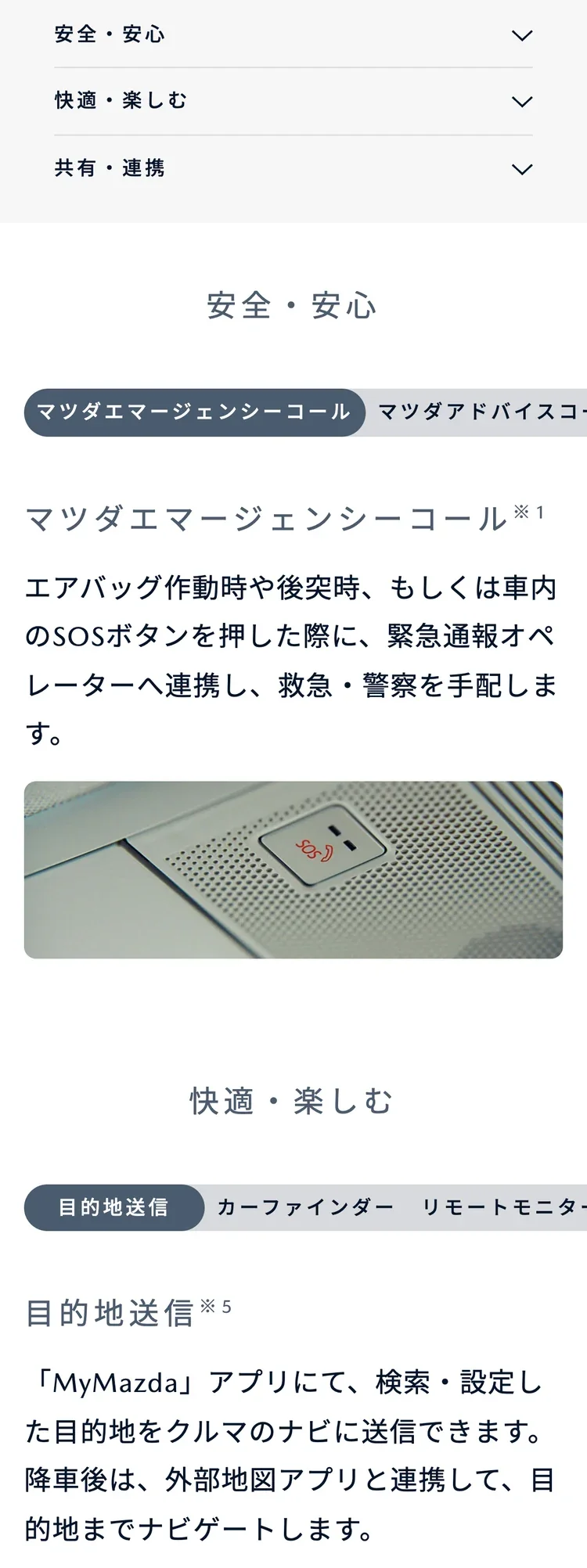
MX-30 ROTARY-EVはプラグインハイブリッドなので、EV/PHEV専用のバッテリーケアとEVサポートも対象です。ここが、ガソリン車とは違うところですよね。
MyMazdaアプリで手元からできること
| できること | 内容 |
|---|---|
| 車の状態を見る | 停車位置、ドアの状態 |
| 遠くから操作する | ハザード消灯、ドアの施錠(アンロックはできない) |
| 出かける準備 | 目的地をスマホから車へ送る |
| 充電まわり(EVサポート) | リモートエアコン、充電残量の確認など |
| お手入れ | メンテナンス情報 |
例えば、夏の出発前にアプリからエアコンを入れておく使い方ができます。充電ケーブルをつないだままエアコンを動かすと、走るための電池を減らしにくいとマツダ公式でも案内されています。詳しくはMX-30のエアコンとMX-30 ROTARY-EVの充電方法で書いています。
なお、リモートエンジンスタートはEV/PHEVには設定がありません。
料金と無料期間
『ずっと無料で使えるの?』と気になりますよね。
公式ページでは、無料期間が終わった後は有料プランを契約しないと使えないと案内されています。契約はMyMazdaアプリか店舗です。
料金や、MX-30の無料期間の年数は、公式ページの本文では確かめられませんでした。ここでは書かずにおきますね。
参考までに、MX-30発売時(2020年10月)のリリースでは、利用開始から3年間無償とされていました。これは当時の条件なので、いま買う車の条件は販売店かマツダ公式で確かめておきましょう。
- 前のオーナーの契約状況や無料期間の残りは、車ごとに違う
- 名義が変わったら、MyMazdaアプリで自分の登録をし直す
- 無料期間が終わっていれば、有料プランの契約が必要
画面が固まった・動かない時は?
マツダコネクトの画面が反応しなくなると、焦りますよね。まずは落ち着いて、次の順番で試してみてください。
- 車を安全な場所に止める
- 音量ノブを長押ししてマツダコネクトをOFFにする
- 音量ノブかコマンダーノブを押してONに戻す
- CarPlayの不具合なら、スマホ側の接続をいったん切ってつなぎ直す
- 直らない時は、販売店に相談する
ここで紹介しているOFF・ONは、取扱説明書にある電源の操作です。いわゆる「リセット」の方法として断定できるものではないので、症状が続く時は無理に操作を続けないでおきましょう。
ソフトウェアアップデートやリコールで直る不具合もあります。販売店に相談する時は、いつ・どの画面で・何をしたら起きたかをメモしておくと話が早いです。
MX-30に乗り換える前に、今の車の手放し方も決めておく
MX-30への乗り換えを考えているなら、今の車をどうするかも先に考えておくと安心です。
『新しい車のことで頭がいっぱいで、そこまで考えていなかった』という方も多いですよね。
今の車は、購入する販売店での下取りのほかに、買取店に売る方法もあります。複数の会社に査定してもらうと、条件を比べたうえで決められます。
納車のタイミングと手放す時期をそろえておくと、車が無い期間もつくらずに済みます。
今の車の買取相場は、ナビクルですぐ分かります
今の車がいくらくらいで売れそうかは、一括査定サービス「ナビクル」で調べられます。
Webで車種・年式・走行距離などを入力すると、その場で買取相場の目安が表示されます。
買取店の査定を受ける前に、すぐ金額の目安が分かるのが便利なところです。
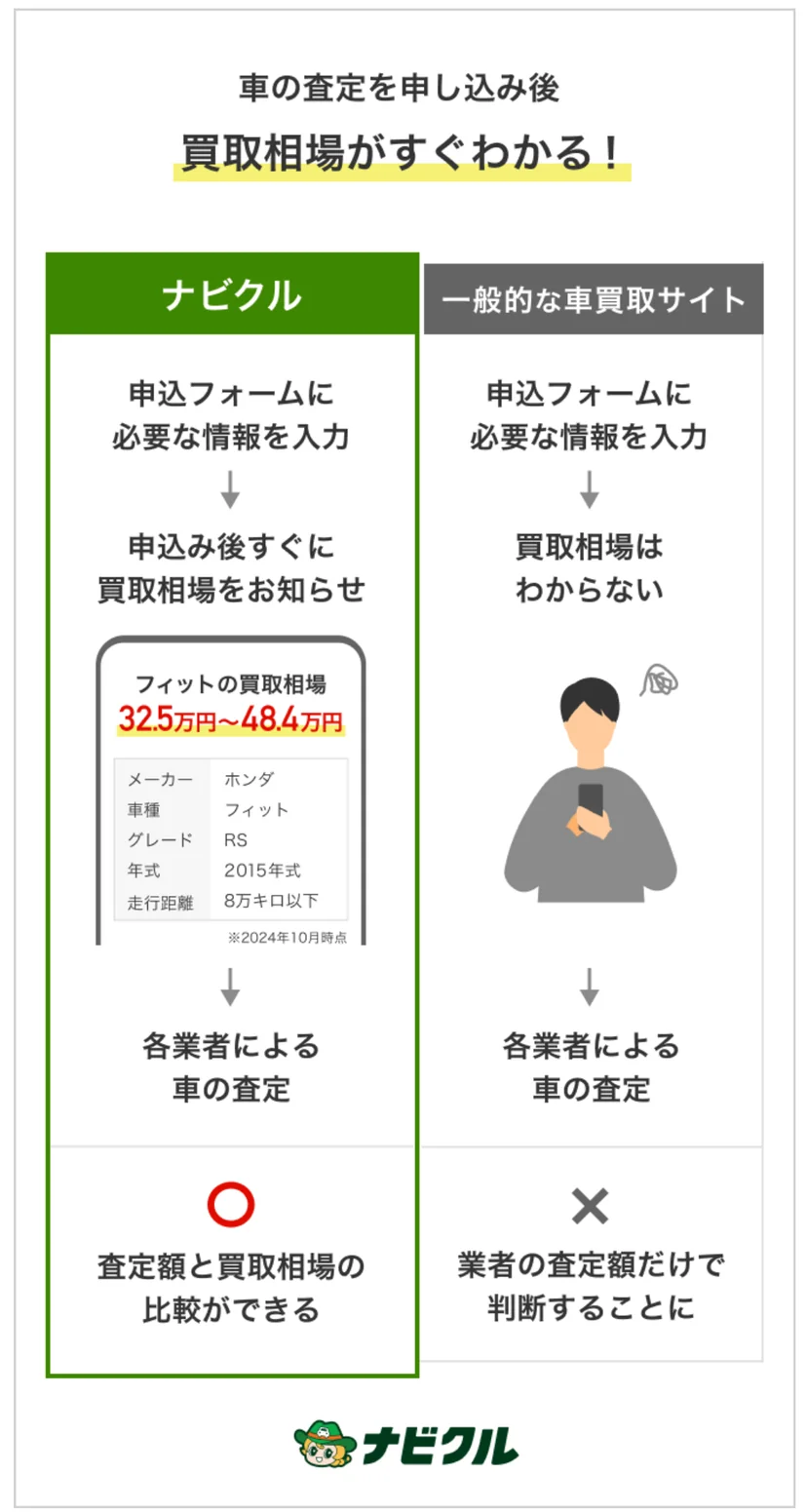
※ご利用いただいたお客様の実績例であり、現在の査定額とは異なる場合がございます。
※画像はイメージです。車種によって年式が異なる場合がございます。
この事実を知らないと、MX-30への買い替えで損をしてしまう可能性があります
無料で、しかも約47秒で終わるひと手間をやるかどうか。
これが、車の買い替えで損をするか、得をするかの分かれ目になります。
すでに調べ尽くしている方は「知ってるよ」と思うかもしれません。でも、ピンと来なかった方は、ここだけは最後まで読んでみてください。
ポイントは「今の車をどう手放すか」です。
多くの人は、新しい車を買うお店でそのまま下取りに出します。でもこれは、損をしやすい典型的なパターンなんです。
販売店も商売なので、下取りはできるだけ安く引き取りたいのが本音です。
- まず、控えめな下取り額を提示される
- 「がんばって、ここまで上げました!」と金額が上がる
金額が上がると、サービスしてもらったように感じますよね。
ただ、最初の金額には上げる余地が残してあることも多く、上がった後の金額でも、まだ本当の価値より安いことがあります。
比べる材料を持たずに商談に行くと、もっと高く売れたはずの車を、そのまま安く手放してしまうこともあるんです。
実際に、ナビクルの公式サイトでは、下取りより一括査定のほうが高く売れた実例が紹介されています。
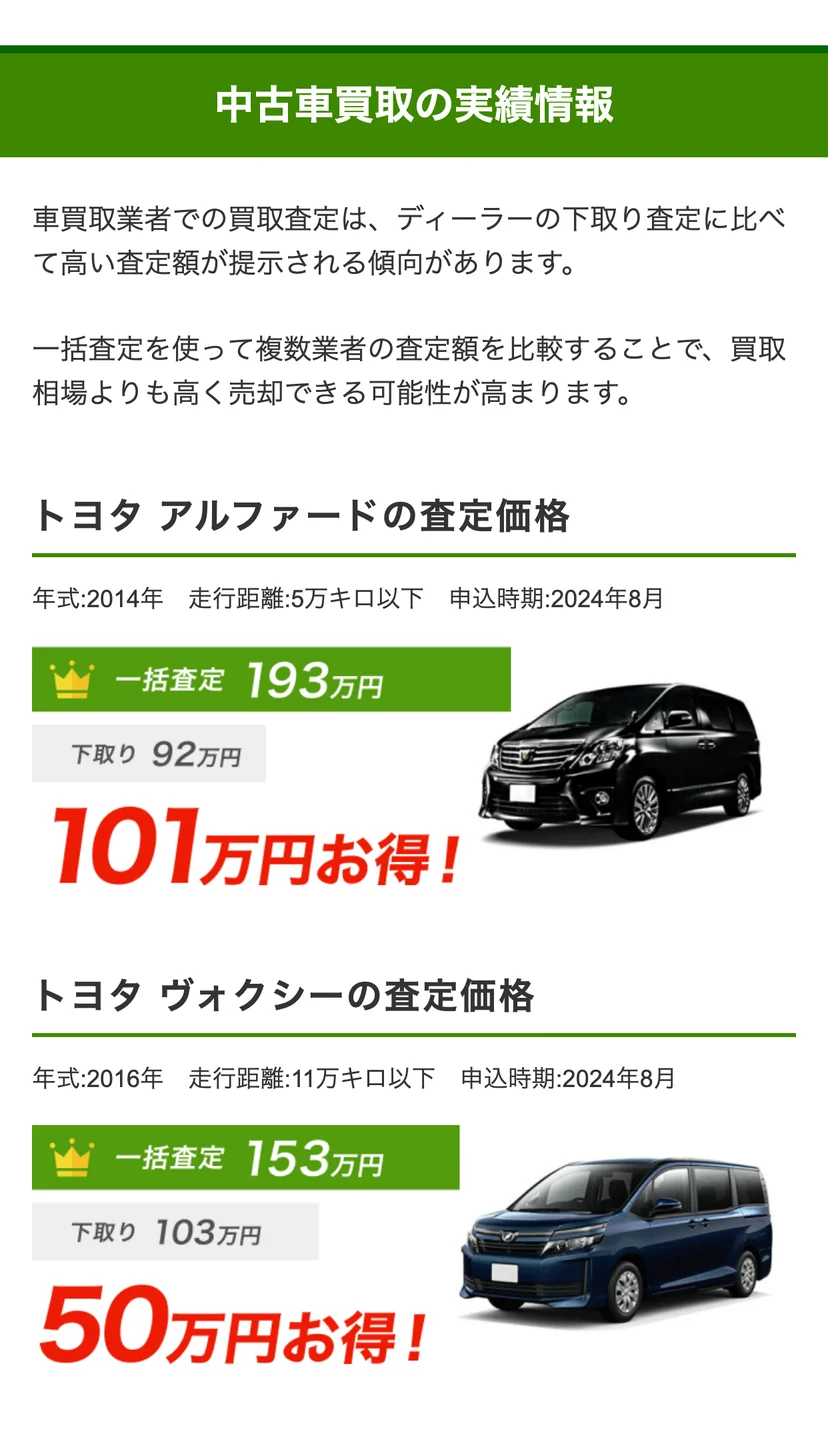
※ご利用いただいたお客様の実績例であり、現在の査定額とは異なる場合がございます。
※画像はイメージです。車種によって年式が異なる場合がございます。
ナビクル査定事例より。個人の感想であり、実際の査定・売却額を保証するものではありません。
ナビクルのアンケートでは、買取価格は下取り価格より平均28.7万円高いという結果も出ています。
「平均28.7万円」はナビクル実施のアンケート調査結果です(2024年1月〜2025年12月・回答4,489件)。ナビクルを利用し実際に売却された方の査定最高額と下取り価格の差額平均額です。
ひと手間かけてから商談に行けば、愛車の売却で損を防げる可能性がある
やることは、商談の前に「ナビクル」で今の車を一括査定に出しておく。これだけです。
ナビクルは、最大10社の買取店にまとめて査定を依頼できるサービスです。入力は約47秒で、料金はかかりません。
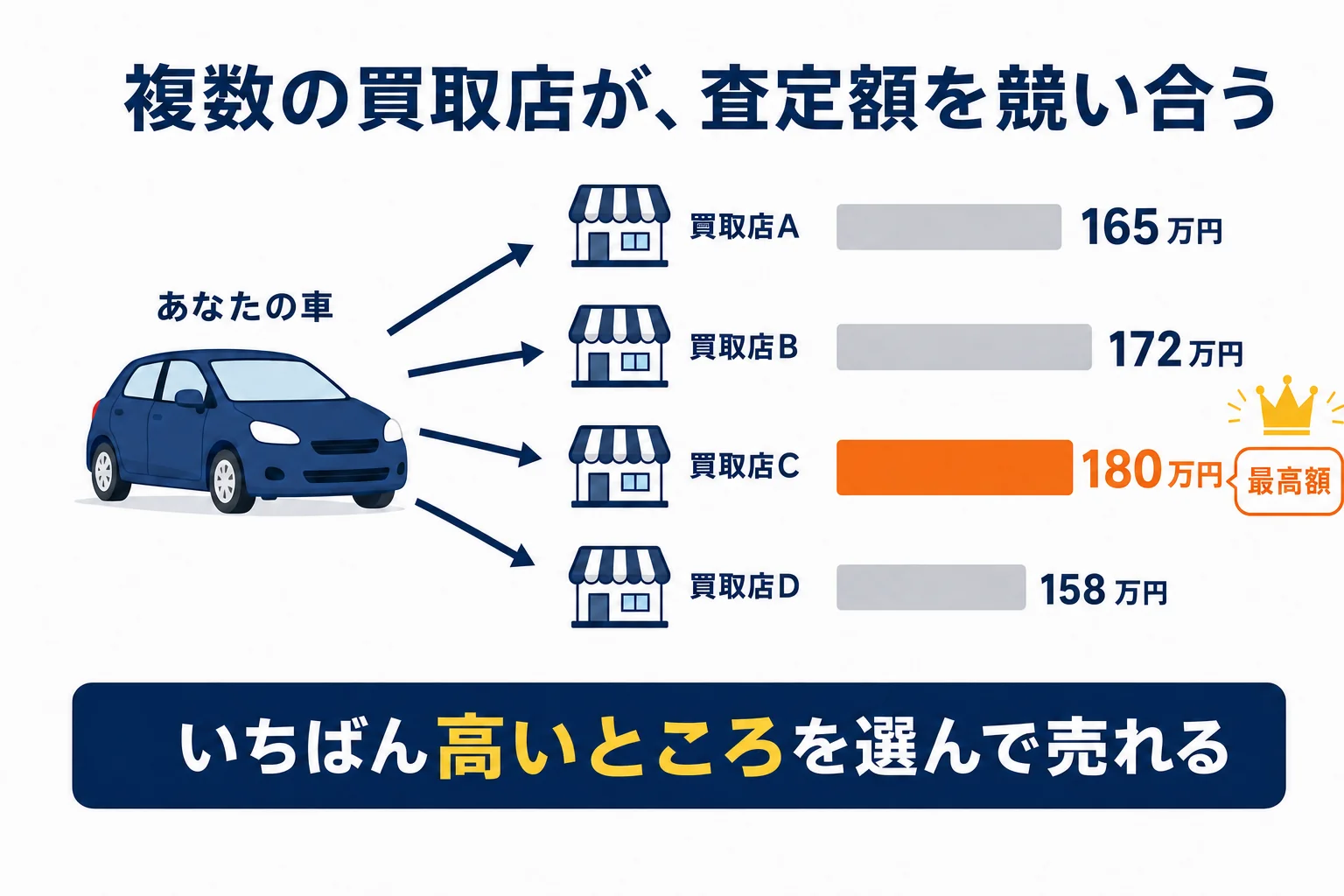
複数の買取店が同じ車を査定するので、お店どうしが査定額を競い合います。 だから、1社だけの下取りより高い金額がつきやすいんです。
しかも入力が終わると、愛車の買取相場の目安もその場で表示されます。すぐに、今の車のだいたいの価値が分かりますよ。
※ご利用いただいたお客様の実績例であり、現在の査定額とは異なる場合がございます。
※画像はイメージです。車種によって年式が異なる場合がございます。
- 複数の買取店が出した中で、一番高い査定額
- 入力後すぐに表示される、買取相場の目安
この2つを持って販売店に行き、「買取店では○○万円で買い取ってもらえるそうです」と伝えてみてください。
それより安い下取り額では、話がまとまりにくくなります。
それでも下取り額が上がらなければ、高く買ってくれる買取店に売ればいいだけです。売るかどうかは、金額を見てから決めて大丈夫ですよ。
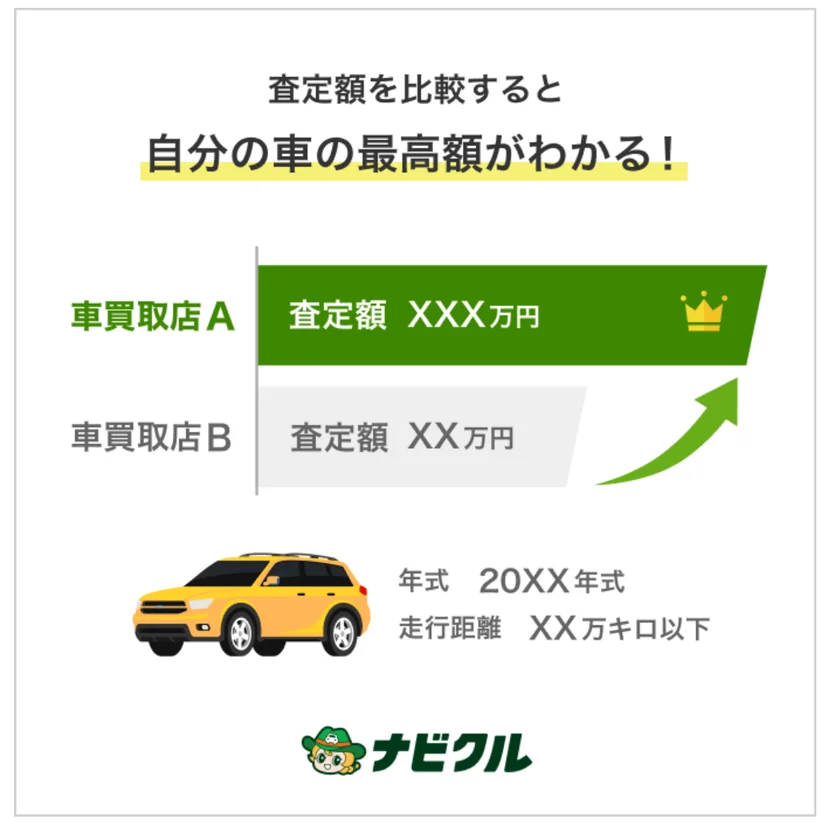
※ご利用いただいたお客様の実績例であり、現在の査定額とは異なる場合がございます。
※画像はイメージです。車種によって年式が異なる場合がございます。
このひと手間をかけずに商談に行くと、数十万円の差がつくこともあります。
逆に、約47秒の入力でそれを防げる可能性があるなら、こんなに割のいい作業はなかなかありませんよね。
ナビクルはどんなサービス?
| 項目 | 内容 |
|---|---|
| 利用料金 | 無料 |
| 入力の目安 | 約47秒(年式・走行距離はだいたいでOK) |
| 査定を依頼できる数 | 最大10社 |
| 査定依頼の実績 | 累計600万件以上(2025年12月末時点) |
| サービス開始 | 2007年 |
| 運営会社 | 株式会社エイチームライフデザイン(東証プライム上場企業 株式会社エイチームホールディングスのグループ会社) |
| 安心への取り組み | JPUC(日本自動車購入協会)のWeb監修/JPUC認定の適正買取店が参画 |
表の内容(入力時間・査定依頼先の数・査定依頼の実績・運営会社など)は、ナビクル公式サイトの記載に基づきます(2026年10月時点)。掲載している写真・イラストはイメージです。
- 車種・年式・走行距離などを入力して申し込む(約47秒)
- 最大10社の買取店が、愛車を査定する
- 査定額を比べて、納得できる金額なら売却する
後から「もっと高く売れたのに」と後悔したくない方は、まずは約47秒だけ時間を使って、今の車の情報を入力してみてください。
よくある質問
MX-30のマツダコネクトでCarPlayは使えますか?
使えます。2026年改良モデルは全車がApple CarPlay(ワイヤレス接続対応)とAndroid Autoに対応しています。
CarPlayの画面からマツダコネクトの画面に戻すには?
ホームボタンを長押しすると、CarPlay/Android Autoの画面とマツダコネクトの画面が切り替わります。
マツダコネクトのナビは標準で使えますか?
10.25インチのセンターディスプレイは全車標準ですが、ナビはショップオプションのナビゲーション用SDカードアドバンス2(55,920円)を差して使います。
マツダコネクトのアップデートはどうやりますか?
ソフトウェアはコネクティッドサービスの車載通信機経由で更新されます。Gracenoteは[設定]から[システム]の[Gracenoteデータベース更新]でUSBメモリから、地図は無償期間内に更新できます。
コネクティッドサービスは無料ですか?
無料期間が終わると、有料プランを契約しないと使えません。料金や無料期間の年数は、マツダ公式か販売店で確かめておきましょう。
まとめ
- マツダコネクトは、10.25インチのセンターディスプレイで使うオーディオ・ナビ・設定のシステム
- 操作はコマンダーノブ、ステアリングのスイッチ、音声認識の3つ
- ホームボタン長押しでCarPlayとマツダコネクトの画面を切り替えられる
- CarPlay接続中の音声操作はSiri/Android Autoになる
- ソフトは車載通信機経由、GracenoteはUSBメモリ、地図は無償期間内に更新
- コネクティッドサービスは無料期間後に有料。条件は公式か販売店で確認
ほかの装備や内装の質感の違いは、MX-30の内装を解説で見られます。DVDや動画を見る方法はMX-30でDVDは見られる?、購入時の見積もりの比べ方はMX-30の値引き相場と限界額が参考になります。
コメント